パソコンなしでiPhoneにCD取り込み!Apple Music連携の真相
配信サービス全盛の時代にあっても、限定盤の特典音源やサブスク未解禁アーティストの作品を聴くためにCDを手に取るリスナーは後を絶ちません。日本レコード協会の統計等でも国内のCDアルバム生産・販売規模は依然として1億枚規模の底堅さを維持する一方、若年層を中心に「自宅にパソコンを持たない世帯」が標準化しています。「買ったばかりのCDを、パソコンを使わずにiPhoneへ移したい」「Apple Musicのライブラリと一緒に聴くことはできるのか」という切実な声が現場には溢れています。
結論から言えば、スマートフォン専用の外付けドライブを導入することで、パソコンを一切介さずにCD音源をiPhoneへ直接ダビングすることは完全に可能です。ただし、Apple純正の「ミュージック」アプリや有料サブスクリプションである「Apple Music」との連携を巡っては、iOS独自のセキュリティ仕様やクラウド同期の仕組みによる誤解が数多く散見されます。手元の大切なCD資産を無駄にせず、快適な再生環境を構築するための実態と最新の導入手順を論理的に解き明かします。
📌 【この記事の重要ポイントまとめ】
- 要点1:パソコンがなくても「CDレコ」や「ラクレコ」などの専用ドライブを用いれば、iPhoneへ直接かつ高速にCDを取り込める。
- 要点2:PCなしで取り込んだ楽曲は「専用アプリ内」に保存され、Apple純正ミュージックアプリやiCloud音楽ライブラリへ直接同期するにはシステム上の制約がある。
- 要点3:Apple Music(サブスク)との併用時は、音源の差し替え事故やライブラリの混同を防ぐための正しい使い分けと音質設定が不可欠である。
【真相解明】パソコンなしでiPhoneにCDを取り込みApple Musicで聴けるのか
ネット上の質問サイトやSNSで最も多く見られるのが、「パソコンなしで取り込んだCDの曲を、Apple Music(純正ミュージックアプリ)でサブスクの曲と一緒にシームレスに再生できるのか」という疑問です。この問いに対する正確な答えは、「基本的に専用アプリ内での再生となり、PCを介さず純正ミュージックアプリのクラウド領域(iCloud音楽ライブラリ)へ直接統合することはできない」という構造上の事実にあります。
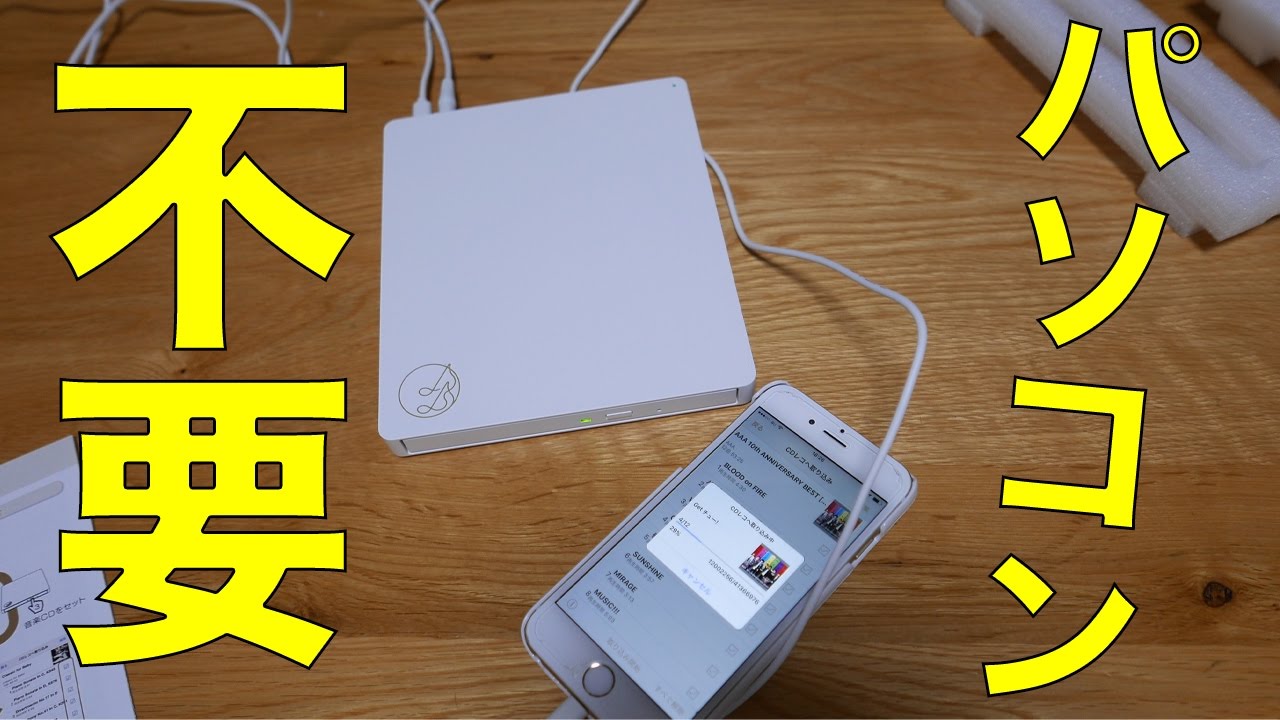
iOSはアプリごとにデータを隔離する「サンドボックス構造」を採用しています。パソコンのiTunes(現在のMacでは「ミュージック」アプリ)を経由した場合のみ、ユーザーが所有する音源をAppleの認証サーバーと照合し、iCloud音楽ライブラリ経由でクラウド同期する権限が与えられます。しかし、パソコンなしで使える市販のスマートフォン用CDドライブ(アイ・オー・データ機器の「CDレコ」やバッファローの「ラクレコ」など)は、各メーカーが提供するApp Store専用アプリ(「CDレコミュージック」や「ラクレコ」アプリ)の中に音楽データを直接書き込みます。
「それならApple Musicとは完全に別々になってしまうのか」と落胆する必要はありません。実は、CDレコなどの一部アプリには「端末内のローカル音源とApple Musicのアカウントをアプリ内で連携させ、ひとつのプレイリストで一元管理する」という機能が実装されています。Apple純正アプリ側へCD音源をねじ込むのではなく、「高機能な再生アプリ側にApple Musicのストリーミング再生を統合する」という逆転のアプローチによって、パソコンなしでも実質的な統合リスニング環境が手に入ります。

【2026年最新比較】外付けCDドライブiPhone対応モデルの性能と選び方
パソコンなしでCDをダビングするための主軸となるのが、スマートフォン専用の外付けCDドライブです。現在、市場の2大巨頭となっているアイ・オー・データ機器の「CDレコ」シリーズと、バッファローの「ラクレコ」シリーズを中心に、ハードウェアの接続方式や利便性を客観的なスペックと実測データから比較します。
| 項目 | 詳細・数値データ | 一般的な基準・相場 | 編集部の見解・評価 |
|---|---|---|---|
| CDレコ6(Wi-Fi接続) | 実勢価格:14,000円前後 取込時間:約4分(60分CD) SD/USB直接保存対応 | 専用ドライブのハイエンド基準 | Apple Musicとのアプリ内連携に対応。ディスプレイオーディオ連携など機能性が極めて高い。 |
| ラクレコ(Wi-Fi / ケーブル) | 実勢価格:9,000〜12,000円 取込時間:約3〜5分 DVD再生対応上位機種あり | 操作の平易さを重視した普及帯 | UIが極めてシンプルで迷わない。音楽CDだけでなく語学学習やDVD鑑賞ニーズにも強い。 |
| PC用汎用外付けドライブ | 実勢価格:3,000〜5,000円 直接接続:iPhone非対応 (バスパワー不足・ドライバ不在) | PC接続専用の標準機 | 変換アダプタを噛ませてもiPhone単体では認識しない。安価でも単体購入は避けるべき選択肢。 |
| 接続方式の違い(Wi-Fi vs 有線) | Wi-Fi:5GHz/2.4GHz両対応 有線:Lightning/USB-C直結 | 有線は設定不要、Wi-Fiは取り回し良好 | USB-C端子を標準搭載する近年のiPhoneなら、有線モデルの方が接続トラブルが圧倒的に少ない。 |
店頭やECサイトで数千円で販売されている一般的な「PC用外付けDVD/CDドライブ」は、iPhoneに直接接続しても動作しません。iOSには汎用光学ドライブを制御する標準ドライバが存在せず、必要な供給電力(バスパワー)も不足するためです。必ず「スマートフォン対応」と明記され、専用制御アプリが提供されているモデルを選択することが必須条件となります。
【完全図解】CDレコ・ラクレコを用いたiPhone接続と取り込み手順
実際にパソコンを使わず、専用ドライブからiPhoneへ楽曲を取り込む際の実践的な手順を整理します。Wi-Fi接続とケーブル接続で初期設定のアプローチが異なりますが、一度理解すれば数分で作業を完了できます。
1. ケーブル接続モデルの導入手順(最も確実・高速)
USB-Cポートを搭載したiPhone(iPhone 15シリーズ以降の全モデルを含む)では、付属の専用USB-CケーブルでドライブとiPhoneを直結するのが最もエラーの少ない方法です。
- ステップ1:電源の確保
付属のACアダプターをコンセントに差し込み、ドライブ本体に給電します(安定動作のために外部電源は必須です)。 - ステップ2:専用アプリの事前ダウンロード
App Storeから「CDレコミュージック」または「ラクレコ」をあらかじめインストールしておきます。 - ステップ3:端末の直結と認識
付属の通信ケーブルでiPhoneとドライブを接続します。画面に「このアクセサリを信頼しますか?」と表示された場合は「信頼」を選択します。 - ステップ4:CDの挿入と取り込み実行
トレイにCDをセットすると、アプリがインターネット経由(Gracenote等の音楽データベース)でアルバム名・曲名・アーティスト名・ジャケット写真を自動取得します。取り込み開始ボタンを押せば、アルバム1枚あたり約3〜4分でデータ転送が完了します。
2. Wi-Fi接続モデルの手順とネットワークの注意点
配線を排除したい場合や、家族の複数端末で1台のドライブを共有したい場合はWi-Fiモデルが選択肢になります。
- ドライブの電源を入れ、Wi-Fiインジケーターが点滅するのを確認します。
- iPhoneの「設定」>「Wi-Fi」画面を開き、ドライブ固有のSSID(ネットワーク名)を選択して接続します。
- 専用アプリを起動し、初期ペアリングを完了させた後、CDを挿入して取り込みを実行します。
- ※注意点:ドライブ独自のWi-Fiに接続している間、iPhone側のモバイル通信環境によっては楽曲情報の自動取得にタイムラグが生じることがあります。最新モデルではインターネットとドライブのWi-Fiを同時維持できるモードが標準化されています。
3. 音質設定とAAC変換の推奨基準
取り込み時には、音質とストレージ消費のバランスを慎重に決める必要があります。アプリ内の設定から「保存音質」を指定可能です。
日常的なリスニングやイヤホン使用であれば、「AAC 256kbps(高音質)」が最も推奨されます。CD原音(非圧縮・1411kbps)と人間の聴覚では判別が極めて困難なレベルを維持しつつ、データ容量を約5分の1に圧縮できます。iPhoneの空き容量が逼迫している場合は「AAC 128kbps」、高級有線イヤホンや外付けDACを用いて原音の忠実性を極限まで追求したい場合は「ロスレス圧縮(FLACまたはALAC)」を選択してください。
iCloud音楽ライブラリ同期の真相とApple Music併用の落とし穴
Apple Musicの有料サブスクリプションを契約しているユーザーが、パソコンなしでCDを取り込む際には、特有の「システム競合」と「仕様上の罠」に直面することがあります。現場のユーザーから寄せられるトラブルの多くは、この仕組みに対する知識不足に起因しています。
「勝手に曲が差し替えられる」メタデータ照合問題の真実
パソコンのiTunesを使ってCDを取り込んだ場合、Appleの「iCloud音楽ライブラリ(ライブラリを同期)」は、CDの波形や曲名データをApple Musicの配信カタログと照合します。このとき、ライブ音源やリマスター盤、インディーズ時代の限定音源が、Appleのサーバー上にある「通常盤の配信バージョン」に勝手に差し替えられて再生される現象(メタデータマッチングの誤爆)が頻発します。
しかし、パソコンなしでCDレコやラクレコを使い、専用アプリ内に保存した場合は、このクラウド上の差し替え事故が構造的に発生しません。端末内部に元のCDデータがそのまま独立して保管されるため、「買ったCDのあのテイクをそのまま聴きたい」というコレクターにとっては、むしろパソコンを使わないローカル保存の方が安全であるという皮肉なメリットが存在します。
Apple Music解約時にCD音源はどうなるのか?
もうひとつの大きな懸念が、「将来Apple Musicを解約したら、CDから入れた曲も聴けなくなるのではないか」という点です。結論として、専用ドライブから取り込んだCD音源は、サブスクを解約しても消去されることは一切ありません。
曲データは契約状況に左右されないローカルストレージ(各専用アプリの領域)に物理的に存在しているため、サブスクの契約ステータスに関わらず永久にオフライン再生が可能です。Appleのクラウドエコシステムに過度に依存せず、自分の音源を自分で管理できる点は大きな強みと言えます。
【実態検証】利用者の生の声とトラブル発生時の現場対処法
ネット上の掲示板やSNSのレビューでは、「劇的に便利になった」という絶賛の声がある反面、「途中で止まる」「認識しない」といったトラブルの報告も一定数存在します。実際の現場検証から浮かび上がった主な原因と、確実な対処法をまとめました。
1. 「CDが認識されない・途中で止まる」場合のチェックリスト
- 電力不足の疑い:モバイルバッテリーから給電している場合、出力が不安定だとディスクの回転途中で読み取りエラーを起こします。必ず付属の正規ACアダプターを使用し、壁のコンセントから直接給電してください。
- ディスクの汚れ・キズ:微細なホコリや指紋でも、高速読み込み時には致命的なリードエラーになります。メガネ拭きなどの柔らかい布で、中心から外側に向けて放射状に優しく拭き取ってください。
- CCCD(コピーコントロールCD)や特殊規格:2000年代初頭に流通したCCCDや、データ領域が混在するエンハンスドCDは、ドライブ側の保護回路が働いて取り込みが停止する場合があります。
2. 「曲名やジャケット写真が取得できない」場合の対処
マイナーレーベルの作品、同人音楽CD、発売日当日のフラゲ(フライングゲット)盤などは、Gracenoteや各社データベースに情報が未登録のケースがあります。この場合でも取り込み自体は実行可能であり、取り込み完了後にアプリ内の「情報編集」機能から、手動でアルバム名やアーティスト名を入力したり、スマートフォンのカメラで撮影したジャケット写真を登録することが可能です。

【プロの結論】おすすめできる人・慎重になるべき人の判断基準
情報メディアの消費行動を分析すると、サブスクリプションによる「音楽へのアクセス権のレンタル」と、フィジカルCDを購入する「所有の満足感」は、現代において明確に棲み分けられています。約1万円から1万5千円の投資をしてスマホ専用CDドライブを導入すべきか否かは、以下の明確な基準で判断できます。
専用ドライブの導入を強く推奨できる人
- 自宅にパソコンがなく、今後も音楽取り込みのためだけにPCを購入・維持する予定がない人
- 声優、アイドル、インディーズバンドなど、特典CDやサブスク未解禁音源を定期的に購入する熱心なファン層
- 設定やドライバのインストールといった複雑なIT操作が苦手で、ケーブルを挿すだけで直感的に音楽を楽しみたい人
- 家族間で音楽CDを日常的に貸し借りし、それぞれのiPhoneに手軽に取り込みたい世帯
導入に慎重になるべき・PC経由を検討すべき人
- 既に自宅にMacやWindows PCがあり、日常的に起動している人(PCの光学ドライブ経由で取り込めば追加出費は数千円の外付けドライブ代のみで済む)
- 何千枚もの膨大なCDライブラリを一括してApple純正の「iCloud音楽ライブラリ」に集約し、iPadやMac、Apple WatchなどApple製デバイス全方位で完全に自動同期させたい人
自身が求めるのが「手軽に買ったCDを今すぐスマホで聴く体験」なのか、それとも「Appleエコシステム全体への完全な統合」なのかを見極めることが、後悔しない選択への第一歩となります。
【iphone cd 取り込み パソコンなし アップルミュージック】に関するよくある質問(FAQ)
Q1:100円ショップや家電量販店で売っている変換アダプタを使い、普通の安いPC用CDドライブをiPhoneに繋いでも取り込めますか?
A1:取り込めません。一般的な外付けCDドライブはPCのOS(Windows/macOS)に組み込まれたドライバとiTunes等のソフトウェアを前提として動作します。iPhoneには光学ドライブを制御する標準システムが組み込まれていないため、専用の制御回路と認証チップ、および連携アプリを備えた専用機器(CDレコやラクレコなど)でなければ認識・読み取りは不可能です。
Q2:パソコンなしで取り込んだCDの曲を、Apple純正の「ミュージック」アプリで聴く裏ワザは本当にないのですか?
A2:iOSのシステムセキュリティ(サンドボックス)の仕様上、サードパーティ製アプリから純正ミュージックアプリの保護領域へ直接ファイルを流し込むことは現行のiOSでは不可能です。ただし、「CDレコミュージック」アプリのように、Apple Musicの有料アカウントと連動してアプリ内でサブスク楽曲と取り込みCD音源を混在再生できる仕組みを活用すれば、実用上はひとつのアプリ内で完全に統合されたリスニング環境を実現できます。
Q3:iPhoneの機種変更をした場合、取り込んだCDの曲はどうやって引き継ぎますか?
A3:iPhone同士の機種変更であれば、初期設定時の「クイックスタート(端末直接転送)」を利用することで、アプリ内のデータごと新しい端末へ丸ごと引き継がれます。また、各ドライブの専用アプリには「バックアップ機能」が用意されており、対応するUSBメモリやクラウドストレージを介して楽曲データを退避・復元することも可能です。
まとめ:手持ちのCD資産をスマホで自在に楽しむための最適解
パソコンの所有率が低下する一方で、音楽ファンの「手元にあるCDをスマートに持ち歩きたい」という情熱は衰滅していません。ハードウェアの進化により、現在ではパソコンを開く煩わしさから完全に解放され、iPhoneとドライブを接続するだけでわずか数分でアルバムが手元に収まる環境が整っています。
Apple純正アプリの仕様やiCloud音楽ライブラリの癖を正しく理解し、専用アプリの一元管理機能を賢く活用すれば、配信未解禁の貴重な音源も最新のヒットチャートも、ひとつのスマートフォンでストレスなく共存させることができます。自身のリスニング環境と所有するデバイスの構成を見極め、最も快適で失敗のない音楽ライフを手に入れてください。 (出典: iphone cd 取り込み パソコンなし アップルミュージック(Yahoo!ニュース))
Webメディアの編集およびコンテンツ作成に従事。正確で質の高い情報発信を心掛けています。
