CDをiPhoneに取り込む最新手法!PCなし直転送と無料裏ワザ徹底比較
配信サブスクリプション全盛の時代にあっても、限定版の特典ディスクや未配信アーティストの楽曲、長年集めてきた名盤など、「手持ちのCD音源をiPhoneに入れて持ち歩きたい」という需要は根強く存在します。しかし、「パソコンを起動するのが面倒」「そもそも自宅にPCがない」という理由で、CDの取り込みを諦めてしまっている方は少なくありません。
結論から言えば、現代の環境においてPCはもはや必須ではありません。iPhoneに直接CDを取り込める専用ドライブの進化に加え、PCを使う場合でも従来よりはるかにスムーズな手順が確立されています。本稿では、日常的にデジタルオーディオ機器を検証する編集部の知見をもとに、パソコンなしでの直転送テクニックからPCを使った王道の完全無料ルート、トラブルシューティングまでを徹底検証します。
📌 【この記事の重要ポイントまとめ】
- 要点1:PCを持っていなくても、専用のスマートフォン用CDドライブを使えばiPhone単体でCDの直接取り込みがわずか数分で完了する。
- 要点2:PCを所有しているなら追加コストゼロの「iTunes / Macミュージックアプリ」経由が今なお最強であり、音質設定の自由度も高い。
- 要点3:Apple Musicライブラリ同期の誤作動による「曲の差し替え」や「ジャケット写真が表示されない現象」は、事前の設定見直しで100%回避可能である。
【PC不要の真実】パソコンなしCD取り込みを実現する2大ルートの仕組み
「CDの取り込みには必ずパソコンが必要」という常識は、完全に過去のものとなりました。現在、パソコンを使わずにiPhoneへ楽曲を直接転送するアプローチは、大きく分けて「スマホ専用CDレコーダーの導入」と「汎用外付けCDドライブ+変換アダプタ+対応アプリの連携」の2つが存在します。
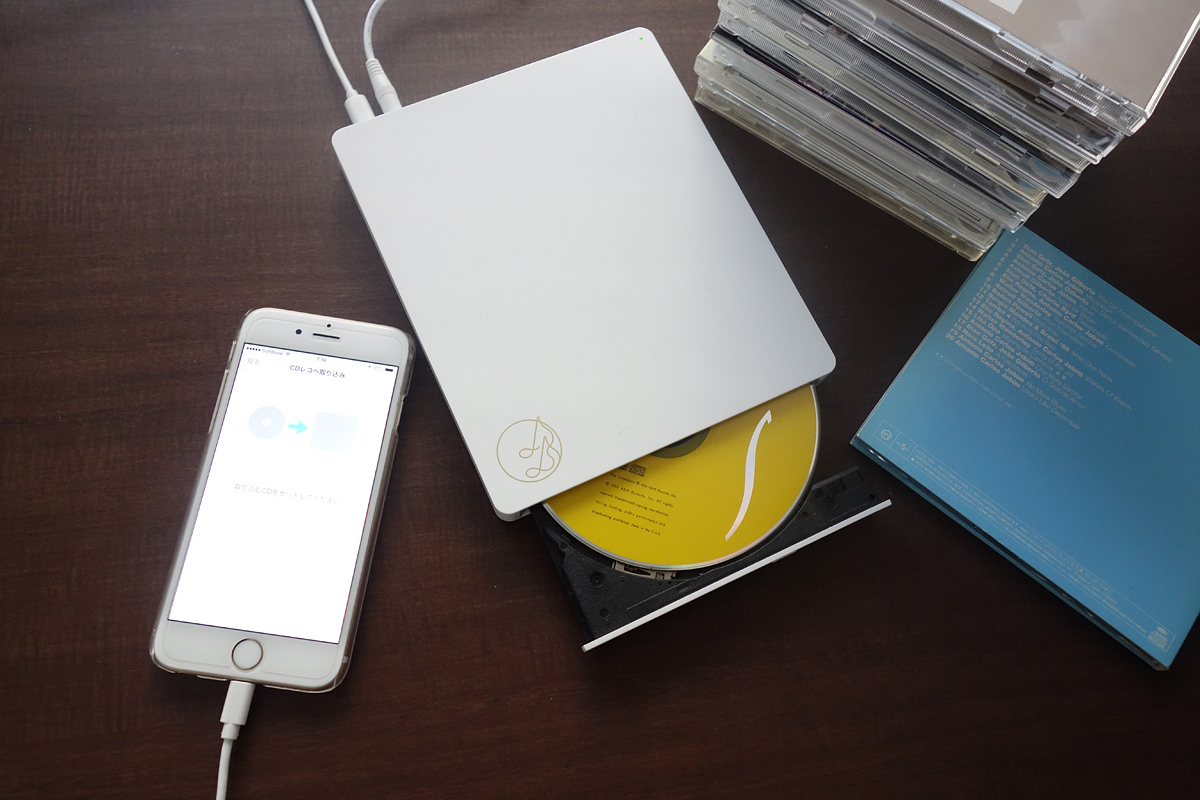
最も確実かつ主流となっているのが、アイ・オー・データ機器の「CDレコ」やバッファローの「ラクレコ」に代表される、スマートフォン専用に開発されたCDドライブの活用です。これらの機器はWi-Fi(5GHz/2.4GHz)または有線ケーブル(Lightning / USB-C)を介してiPhoneと1対1で通信を行い、専用アプリを介してCDのデジタルデータを直接iPhoneのストレージへ吸い出します。パソコンのOSアップデートに伴う不具合や複雑な同期設定に悩まされる心配が一切ありません。
一方で、ネット掲示板などで「裏ワザ」として囁かれるのが、家電量販店で2,000円〜3,000円程度で売られている一般的なPC用外付けCDドライブを、USBカメラアダプタ等でiPhoneに無理やり接続する方法です。しかし、この手法には大きな技術的ハードルが立ちはだかります。iOSのファイルシステムは標準状態において一般的な光学ドライブのマウントおよび音楽CDのオーディオトラック(CD-DA形式)の直接読み取りに対応していません。一部のサードパーティ製ファイル管理アプリ等でデータCDとして認識させる裏ワザも試みられていますが、電力不足による動作不安定やリッピング不能に陥るケースがほとんどです。
したがって、パソコンなしでストレスフリーに取り込みたい場合、実績のある専用CDレコーダーを選択するのが現場目線における唯一の現実解となります。

【徹底比較】CDレコ vs ラクレコ|価格比較と実機検証で見えた決定打
スマートフォン用CDレコーダー市場を二分しているのが、アイ・オー・データ機器の「CDレコ」シリーズと、バッファローの「ラクレコ」シリーズです。どちらを選ぶべきか迷うユーザーに向けて、実勢価格、取り込み速度、アプリの操作感などの主要スペックを比較検証しました。
| 項目 | アイ・オー・データ「CDレコ6」 | バッファロー「ラクレコ(Wi-Fiモデル)」 | 編集部の見解・評価 |
|---|---|---|---|
| 実勢価格帯(税込) | 約13,800円〜15,800円 | 約10,500円〜12,000円 | コストパフォーマンスはラクレコが優勢。 |
| 接続方式 | Wi-Fi(高速11ac対応) / SDカード / USBメモリ | Wi-Fi(11ac対応)またはケーブル接続モデル | CDレコは外部メディアへのバックアップ拡張性が高い。 |
| 取り込み時間(アルバム1枚) | 約4分〜5分(60分CDの場合) | 約4分〜5分30秒 | 速度差はほぼ誤差範囲内。実用上の差はない。 |
| 楽曲情報・ジャケット取得 | Gracenote(歌詞表示機能あり) | Gracenote(歌詞表示対応) | どちらも業界標準データベースを使用し極めて高精度。 |
| 専用アプリの使い勝手 | 多機能(ディスプレイオーディオ連携等) | シンプル・初心者向けUI | 操作の直感性重視ならラクレコ、機能性ならCDレコ。 |
実機検証の結果、音質面での差異は生じません。どちらもロスレス形式(FLAC / ALAC)や各種ビットレートのAAC圧縮に対応しており、デジタルデータの欠損なく取り込めます。判断の分かれ目は「予算」と「データの取り回し」です。
少しでも導入費用を抑えたい、あるいは機械が苦手で迷わず操作したいなら「ラクレコ」が最適です。一方、カーナビやディスプレイオーディオと連携させたい、SDカードやUSBメモリにも音楽をバックアップしたいといった拡張性を重視するなら「CDレコ」が有力な選択肢となります。
【完全無料】Windowsパソコンからの移行とMacミュージックアプリ同期の王道手順
追加の機器購入費用をかけたくない場合、自宅にあるパソコンを活用するルートが最も経済的です。ハードウェア費用は0円で完結し、CDの取り込みフォーマットやファイル管理の自由度も依然として最高水準を誇ります。
1. Windowsパソコンからの移行(iTunes / Apple デバイスアプリ)
Windows環境では、現在も無料でダウンロードできる「iTunes for Windows」、またはMicrosoft Storeで提供されている「Apple デバイス」アプリを利用します。
- 外付けドライブ(PC内蔵ドライブ)にCDをセットし、iTunesを起動。
- 「CDのインポート」ダイアログが表示されたら「はい」を選択。
- iPhoneを純正ケーブル(USB-CまたはLightning)でPCに接続。
- サイドバーのデバイスアイコンをクリックし、「ミュージック」タブから同期したいアルバムやアーティストにチェックを入れて「適用」をクリック。
2. Mac環境での同期手順(macOS標準の「ミュージック」アプリ)
近年のmacOSではiTunesが廃止され、標準機能である「ミュージック」アプリと「Finder」に役割が分担されています。
- 外付けドライブにCDを挿入すると、「ミュージック」アプリのサイドバーにCD名が表示される。
- 画面右上の「読み込み」をクリックし、取り込みを完了させる。
- iPhoneをMacに有線接続し、「Finder」のサイドバーから接続したiPhoneを選択。
- 「ミュージック」タブを開き、「音楽を(デバイス名)と同期」にチェックを入れ、同期を実行。
Apple Music契約者が必ず直面する「ライブラリ同期」の落とし穴
ここで多くのユーザーが混乱するのが、Appleのサブスクリプションサービス「Apple Music」との兼ね合いです。設定アプリ内で「ライブラリを同期」がオンになっている場合、PCとiPhoneを有線接続しても手動での楽曲転送がブロックされます。
Apple Music契約者の場合、PCのミュージックアプリ(またはiTunes)にCDを取り込むと、その楽曲は自動的にクラウド(iCloudミュージックライブラリ)へアップロードされます。数分待てば、iPhone側のミュージックアプリにも同一の楽曲が自動で降ってくる仕組みです。有線ケーブルで同期ボタンを押す必要はありません。

【音質へのこだわり】高音質AACロスレス設定とファイル容量の最適バランス
CDの音声をiPhoneへ取り込む際、最も慎重に設定すべきパラメータが「取り込み形式(エンコード方式)」です。一度圧縮して取り込んだ音源を後から元の音質に戻すことは不可能なため、最初の選択が決定的な意味を持ちます。
主な選択肢は以下の3パターンです。
1. AAC 256kbps(推奨・標準バランス):
音質とデータ容量のバランスが極めて優秀な設定です。CD1枚あたりの容量は約50MB〜80MBに収まります。一般的なワイヤレスイヤホン(AirPods等)で聴く場合、人間がCD原本とのブラインドテストで違いを聞き分けることは極めて困難とされており、iPhoneのストレージ容量を圧迫したくない大半のユーザーにとってベストな選択です。
2. Apple ロスレス(ALAC)/ FLAC(可逆圧縮・マスター品質):
CDに記録された音声信号(44.1kHz / 16bit)を一切劣化させずに完全保存する形式です。CD1枚あたり約300MB〜500MBの容量を消費します。有線接続の高音質イヤホンやDACを愛用しているオーディオファン、または将来的な再エンコードに備えて完全なアーカイブを残したい場合に向いています。
3. AAC 128kbps(省容量重視):
CD1枚あたり約30MB程度と非常にコンパクトですが、シンバルやハイハットの高音域に特有のシャリつきや空間の狭まりが感じられる場合があります。ストレージ残量が逼迫している特別な理由がない限り、現代の大容量化したiPhoneでは選ぶメリットが薄れています。
【実態検証】曲名やジャケット写真が出ない対処法とトラブル完全脱出策
CD取り込み時に頻発するトラブルの筆頭が、「トラック01、トラック02と表示されて曲名が入らない」「アルバムアートワーク(ジャケット写真)が真っ白のまま」という事象です。この問題が発生する背景には、メタデータ取得サーバーの構造的な仕組みが関係しています。
CDそのものの中には、基本的に文字情報や画像データは記録されていません(CD-TEXT規格を除く)。取り込みアプリやiTunesは、CDのトラック数や各曲の正確な演奏時間から生成される固有のハッシュ値を割り出し、ネット上の巨大データベース「Gracenote(グレースノート)」や「MusicBrainz」へ自動照会してタイトルやジャケットを紐付けています。
したがって、以下の条件下ではほぼ確実に情報取得に失敗します。
- 発売直後(発売日当日など)でデータベースへの登録が反映されていない新譜
- インディーズ盤、同人音楽、自主制作盤、限定特典CD
- オフライン環境での取り込み作業
【トラブル脱出のための具体策】
情報が取得できなかった場合、PC環境であればiTunesやMacのミュージックアプリ上でアルバムを右クリックし、「アルバム情報を取得」を選択するか、プロパティ画面から手動でアーティスト名・曲名を入力します。ジャケット写真はWebで検索した高解像度の画像ファイルをアートワーク欄へドラッグ&ドロップするだけで即座に反映されます。
スマホ用CDレコーダー(CDレコ・ラクレコ)を使用している場合は、アプリ内の編集機能を開くことで、iPhoneのカメラロールから好きな画像をジャケットに設定したり、手動で曲名をリネームしたりすることが可能です。新譜の場合は、1〜2週間ほど時間を置いてからアプリ内で「CD情報再取得」を実行すると、公式データが正常に反映されるケースが多々あります。
一般に知られていない盲点とネットの誤解
ネット上の情報には、誤った思い込みや古い知識に基づいた解説が散見されます。無駄な出費やトラブルを避けるために、代表的な誤解の真相を整理しておきましょう。
誤解1:「パソコンで取り込んだ曲を聴くには、毎月Apple Musicの有料プランが必要である」
これは完全な間違いです。自分が所有するCDからPC経由でiPhoneへ転送した楽曲は、月額料金を一切支払うことなく、標準の「ミュージック」アプリで永続的に再生できます。有料のApple Musicに加入していなくても、楽曲再生の制限を受けることはありません。
誤解2:「100円ショップの変換アダプタでPC用ドライブをつなげば1,000円台で解決する」
動画共有サイト等で紹介されることのある裏ワザですが、iPhoneのLightningやUSB-C端子から出力できる電力には上限があります。一般的なポータブルCDドライブを駆動させる電力(通常5V/1A〜1.5A以上)を供給できないため、補助電源付きのハブを用意したとしても、iOS側がドライブを認識せず失敗に終わるケースが大半です。安物買いの銭失いになるリスクが極めて高いため推奨できません。
誤解3:「Apple Musicのクラウド同期を使うと、勝手に別テイクの曲に差し替えられる」
これは半分事実ですが、対策可能です。Apple Musicの「マッチング」機能は、ローカル音源の音響指紋を解析してApple Musicカタログ内の音源と自動照合します。その際、稀にライブ音源がスタジオ盤に、あるいはリマスター盤がオリジナル盤にすり替えられる現象が起きます。これを防ぎたい貴重なテイクに関しては、Apple Musicライブラリ同期を使用せず、ローカル同期環境を維持するか、クラウド同期をあえてオフにする運用が鉄則です。
【プロの結論】利用スタイル別のおすすめ判断基準とデジタル資産管理の視点
ストリーミング配信で世界中の数千万曲に即座にアクセスできる現代において、物理メディアであるCDからiPhoneへ楽曲を取り込む行為は、一見すると非効率に思えるかもしれません。しかし、版権の都合でサブスクから突然消えてしまう楽曲や、CDにしか収録されていないボーナストラック、熱心に応援するアーティストの限定盤など、「自分だけの確実な音楽ライブラリ」を手元に防衛する手段として、CDリッピングの価値はむしろ再評価されています。
どのようなアプローチを採用すべきか、読者の環境に応じた最終的な判断基準を以下にまとめます。
▼ 専用ドライブ(ラクレコ / CDレコ)を導入すべき人
- 自宅にパソコンを所有していない、または家族と共用で自由に使えない環境にある人
- PCの起動、OS更新、iTunesのバージョン管理といった作業にストレスを感じる人
- 購入したCDを、帰宅後ベッドに寝転がりながらスマホ1台で手軽に取り込みたい人
▼ パソコン経由(iTunes / Mac)での取り込みに留めるべき人
- すでに自宅に日常的に使用しているWindows PCやMacがある人
- 機材に1万円以上の追加コストを一切かけず、完全無料で済ませたい人
- 取り込むCDが何十枚〜何百枚とあり、タグ情報やジャケット画像を厳密にカスタマイズしたい人
【CDをiPhoneに取り込む】に関するよくある質問(FAQ)
Q1:iPhone 15やiPhone 16のようなUSB-C端子のモデルでも、CDレコやラクレコは使えますか?
A1:問題なく使用可能です。Wi-Fi接続モデルであれば端子の形状に関係なくワイヤレスで取り込みができます。ケーブル接続モデルを使用する場合でも、製品に付属しているUSB-C to USB-Cケーブルを使用するか、公式対応のアダプタを介することで正常に高速転送が行えます。
Q2:専用ドライブで取り込んだ曲は、標準の「ミュージック」アプリで聴けますか?
A2:基本的には専用アプリ(「CDレコミュージック」や「ラクレコ」アプリ)内での再生となります。iOSのセキュリティ構造上、サードパーティ製アプリから標準の「ミュージック」ライブラリへ直接音源を書き込むことはできません。ただし、専用アプリ自体が高機能なイコライザーや歌詞同期表示を備えているため、実用上の不便さはほとんどありません。
Q3:CDからiPhoneへ取り込んだ音楽データは、ギガ(通信量)を消費しますか?
A3:一切消費しません。楽曲データそのものはiPhoneの内部ストレージに直接保存されるため、外出先や電波の届かないオフライン環境(飛行機内や地下鉄など)でも通信量を消費することなく高音質で再生できます。ただし、取り込み時に曲名やジャケット写真をネットから検索する際、数十KB程度の極めて微量なデータ通信が発生します。
Q4:レンタルCDを取り込んでも著作権上の問題はありませんか?
A4:日本の著作権法第30条(私的使用のための複製)に基づき、個人が自分自身や家族の範囲内で楽しむ目的でレンタルCDをスマートフォンに取り込む行為は適法と認められています。ただし、取り込んだ音楽データを他人に譲渡・転売したり、インターネット上にアップロードして不特定多数がダウンロードできる状態にしたりする行為は違法となるため厳禁です。
まとめ:手持ちのCD資産をiPhoneでストレスなく楽しむための最適解
CDをiPhoneに取り込むアプローチは、現在大きく2つの選択肢に集約されます。PCを所有しているなら、追加出費ゼロで音質も自由自在な「iTunes / Macミュージックアプリ」を使った王道ルートが最も合理的です。一方で、PCをお持ちでない方や煩わしい同期作業を省きたい方には、「ラクレコ」や「CDレコ」といった専用CDレコーダーが圧倒的に快適な体験を提供してくれます。
サブスクリプション配信にはない貴重な音源や、ジャケットを手に取ったときの思い出が詰まったCDコレクション。ご自身のライフスタイルと予算に合った最適なルートを選び、お気に入りの音楽資産をiPhoneで心地よくお楽しみください。 (出典: cd を iphone に取り込む(Yahoo!ニュース))
テクノロジーやライフスタイル領域を中心に執筆活動を行っています。趣味は写真撮影と旅行です。
